
Wat is Microsoft Teams?
Microsoft Teams is het platform waarmee medewerkers online samenwerken. Je gebruikt het op je laptop, computer of telefoon om bijvoorbeeld te chatten, te videobellen en samen aan bestanden te werken.
Ook in een vergaderruimte kun je via je eigen laptop deelnemen aan een Teams-meeting. Je sluit de laptop aan op het scherm en de aanwezige camera, microfoons en speakers. De vergadering draait op jouw laptop en je gebruikt je eigen account.
Dit noemen we bij hybride vergaderen ook wel Bring Your Own Device: BYOD. Met de juiste aansluitingen en apparatuur kan dat prima werken. Vooral wanneer medewerkers en gasten graag hun eigen laptop gebruiken of regelmatig via verschillende vergaderplatformen overleggen.
Wat is Microsoft Teams Rooms?
Bij de inrichting van een nieuwe vergaderruimte ligt de focus vaak eerst op het interieur. De afmetingen, vergadertafel, stoelen en verlichting worden gekozen en pas daarna wordt nagedacht over de vergaderruimte technologie. Hierdoor ontstaan regelmatig situaties waarin camera's, microfoons en displays niet optimaal geplaatst kunnen worden of waarin achteraf extra aanpassingen nodig zijn.
Betrek daarom al in een vroeg stadium een specialist op het gebied van vergaderruimte technologie. Door vanaf het begin rekening te houden met zaken als de ruimte-indeling, kijklijnen, akoestiek, bekabeling en stroomvoorzieningen, voorkom je onnodige kosten en haal je het maximale uit de vergaderruimte.
Kies vergaderruimte technologie die klaar is voor de toekomst
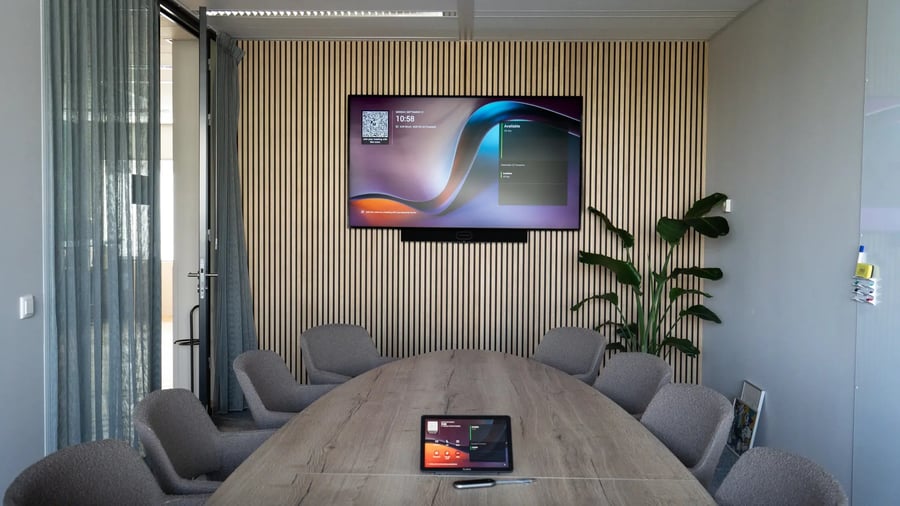
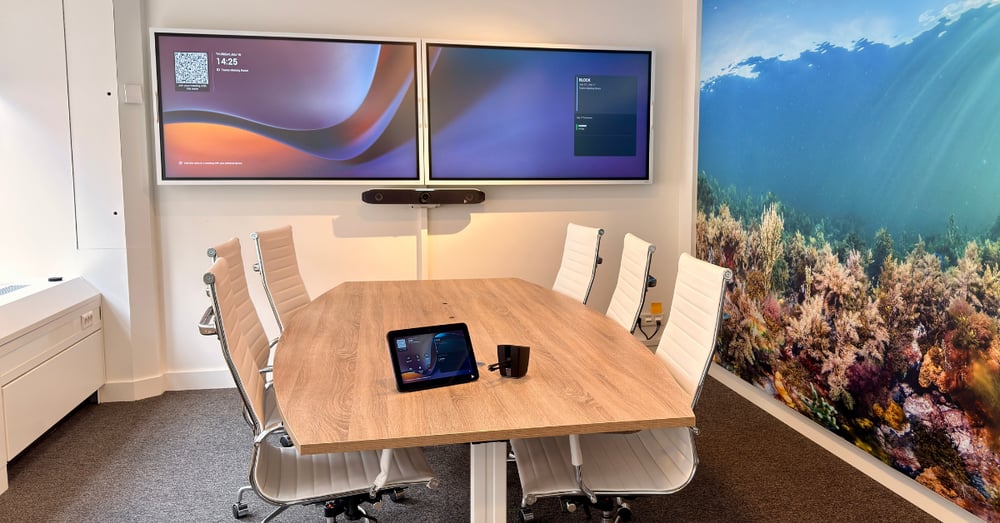
Microsoft Teams Rooms is een oplossing waarmee je de vergaderruimte zelf inricht als vaste Teams-omgeving. De ruimte krijgt een eigen ruimteaccount, een passende Teams Rooms-licentie en gecertificeerde apparatuur.
Je nodigt de ruimte uit bij het plannen van de vergadering. Wanneer de uitnodiging correct is verwerkt, verschijnt de meeting op het bedieningspaneel. Op het geplande moment tik je op deelnemen. De camera, microfoons en speakers van de ruimte worden gebruikt voor het overleg.
Je hebt dus geen persoonlijke laptop nodig om de geplande vergadering te starten. Wil je een presentatie delen of aantekeningen maken? Dan kun je je laptop daar nog steeds voor gebruiken.
De belangrijkste verschillen op een rij
| Verschil | Teams via je eigen laptop | Microsoft Teams Rooms |
| Waar draait de vergadering | Op de laptop van een medewerker of gast | Op het vaste Teams Rooms-systeem |
| Welk account gebruik je? | Je persoonlijke account | Een eigen account voor de ruimte |
| Hoe start je? | Je opent de meeting op je laptop en verbindt de ruimteapparatuur | Je start de geplande meeting via het bedieningspaneel |
| Welke apparatuur gebruik je? | Je laptop, eventueel aangesloten op camera, audio en scherm in de ruimte | Een vaste, gecertificeerde Teams Rooms-opstelling |
| Welke licentie hoort erbij? | De Teams-toegang van de gebruiker | Een aparte Teams Rooms Basic- of Pro-licentie |
Wanneer is Teams via een laptop voldoende?
Niet iedere vergaderruimte hoeft een Microsoft Teams Room te zijn. Gebruik je een ruimte af en toe voor online overleg en vinden gebruikers het prettig om hun eigen laptop aan te sluiten? Dan kan een goed ingerichte BYOD-oplossing passen.
Ook wanneer veel externe gasten de ruimte gebruiken, is het verstandig om naar die flexibiliteit te kijken. De gebruiker start de vergadering op zijn eigen laptop, in het platform dat bij de afspraak hoort.
Wel moet het aansluiten eenvoudig zijn. Kijk daarom verder dan alleen het beeldscherm. Kunnen gebruikers de camera en microfoons makkelijk verbinden? Is duidelijk hoe ze hun presentatie delen? En zijn mensen aan het uiteinde van de tafel goed verstaanbaar?
Wanneer kies je voor Microsoft Teams Rooms?
Microsoft Teams Rooms is vooral interessant wanneer Teams jullie vaste vergaderplatform is en de ruimtes dagelijks door verschillende collega’s worden gebruikt. Je wilt dat iedereen op dezelfde manier een meeting kan starten, zonder telkens een laptop als basis van de vergadering te gebruiken.
Heb je meerdere vergaderruimtes of locaties? Dan helpt een herkenbare bediening om het gebruik eenvoudiger te maken. De apparatuur kan per ruimte verschillen, terwijl de manier van vergaderen vertrouwd blijft.
Daarbij blijft de inrichting bepalend. Een camera voor een kleine overlegplek is niet vanzelfsprekend geschikt voor een lange vergadertafel. Ook akoestiek, microfoonbereik en de positie van de schermen verdienen aandacht. Een Teams Room werkt pas prettig als de techniek aansluit op de ruimte en de mensen die er vergaderen.
Kijk bij de keuze voor een Microsoft Teams Room ook vooruit. Je wilt dat de apparatuur vandaag goed werkt, maar ook de komende jaren ondersteund blijft. Daarom nemen we bij Avictus certificering, updates en de verwachte ondersteuning mee in ons advies. Waar moet je op letten? Lees onze blog over Microsoft Teams-certificering en de ondersteuning van je vergaderruimte.
Heb je een aparte licentie nodig?
Ja. Voor een Microsoft Teams Rooms-systeem heb je een Teams Rooms-licentie nodig. De persoonlijke Teams-licentie van een medewerker vervangt die niet.
Microsoft biedt Teams Rooms Basic en Teams Rooms Pro. Basic bevat de basisfuncties voor vergaderen en is zonder aanvullende licentiekosten beschikbaar voor maximaal 25 gecertificeerde Teams Rooms-systemen per organisatie. De apparatuur en inrichting zijn daarmee niet gratis. Pro biedt uitgebreidere mogelijkheden voor de vergaderervaring, beveiliging en het beheer.
Welke licentie past, hangt af van jullie wensen. In onze blog over Microsoft Teams Rooms Basic en Pro gaan we verder in op de verschillen.
Welke oplossing past bij jouw organisatie?
Bij Avictus beginnen we bij het gebruik van de ruimte. Hoe vaak wordt er hybride vergaderd? Wie gebruiken de apparatuur? Welke platformen komen voorbij? En wat heeft IT nodig om alles goed te beheren?
Vanuit die vragen adviseren we over de apparatuur, bediening en inrichting. Soms past een eenvoudige BYOD-oplossing. Soms is een vaste Microsoft Teams Room de logische keuze. Ook een combinatie van verschillende soorten ruimtes kan goed aansluiten op jullie organisatie.
Het doel is dat medewerkers binnenlopen en weten wat ze moeten doen. Goed in beeld, goed verstaanbaar en zonder gedoe aan het werk.
Benieuwd wat past bij jullie vergaderruimtes? Bekijk onze Microsoft Teams Rooms-oplossingen. Of maak kennis met één van onze AV specialisten.

Ik help je graag
Michael houdt het graag praktisch en duidelijk. Geen onnodige complexiteit, maar snel tot de kern en een oplossing die gewoon werkt. En dat alles met een persoonlijke, toegankelijke aanpak. Plan een kennismaking met Michael en krijg snel helder wat voor jullie de beste keuze is.
 Paul
Paul
 Naomi
Naomi