

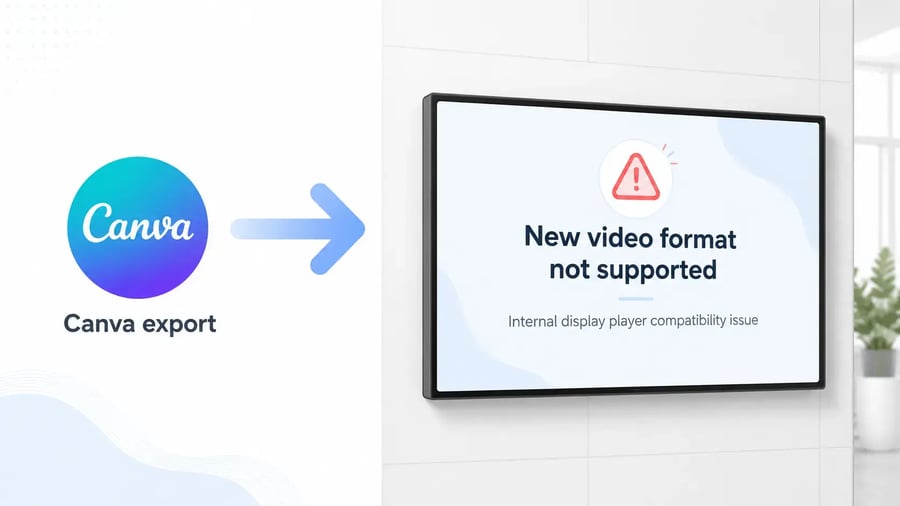
Dat roept al snel de vraag op: ligt dit aan de narrowcastingsoftware?
In veel gevallen is het antwoord: nee.
Het probleem zit meestal niet in de narrowcastingsoftware zelf, maar in de interne player van het scherm. Die player moet het videobestand technisch kunnen lezen en afspelen. Wanneer Canva de video op een andere manier exporteert dan voorheen, kan dat ervoor zorgen dat de interne player van het display de video niet meer goed verwerkt.
Een MP4 is niet altijd dezelfde MP4
Een veelgemaakte denkfout is dat ieder MP4-bestand hetzelfde is. Dat is niet zo.
MP4 is vooral de verpakking van het videobestand. In die verpakking zitten allerlei technische instellingen, zoals:
- de video-codec;
- het H.264-profiel;
- het H.264-level;
- de framerate;
- de bitrate;
- de resolutie;
- de manier waarop het bestand is gecodeerd.
Een moderne laptop, smartphone of browser kan vaak veel verschillende varianten van MP4 afspelen. Signage displays zijn daarin meestal kritischer. Zeker wanneer de content wordt afgespeeld via de interne player van het scherm, ook wel System-on-Chip of SoC-player genoemd, ben je afhankelijk van wat die ingebouwde hardware en decoder ondersteunen.
De narrowcastingsoftware kan de video dus netjes aanbieden aan het scherm, maar uiteindelijk moet de player in het display het bestand kunnen afspelen.
Wat is er veranderd bij Canva?
Wij hebben twee Canva-video’s technisch met elkaar vergeleken: een Canva-export van ongeveer 1,5 jaar geleden en een Canva-export van vandaag.
Op het eerste gezicht lijken de bestanden bijna hetzelfde. Beide video’s zijn MP4-bestanden. Beide gebruiken H.264, hebben een resolutie van 1080 x 1920 pixels en draaien op 30 frames per seconde.
Toch zit er een belangrijk technisch verschil in de manier waarop de video is opgebouwd.
| Instelling | Oude Canva-export | Nieuwe Canva-export |
|---|---|---|
| Bestandstype | MP4 | MP4 |
| Video codec | H.264 / AVC | H.264 / AVC |
| Resolutie | 1080 x 1920 | 1080 x 1920 |
| Framerate | 30 fps | 30 fps |
| H.264 profiel | High Profile | High Profile |
| H.264 level | Level 4.0 | Level 5.0 |
| Audio | Geen audio | Geen audio |
| Videobitrate | ca. 1,95 Mbps | ca. 2,07 Mbps |
| Export-engine | Lavf58.76.100 | Lavf61.7.100 |
Het belangrijkste verschil zit in het H.264-level. De oudere Canva-video is opgeslagen als H.264 High Profile Level 4.0. De nieuwe Canva-video is opgeslagen als H.264 High Profile Level 5.0.
Daarnaast is zichtbaar dat Canva inmiddels een nieuwere export-engine gebruikt. Dat wijst erop dat Canva de manier waarop video’s worden geëxporteerd heeft geüpdatet.
Voor computers en browsers hoeft dat geen probleem te zijn. Voor interne signage players in displays kan dit wél verschil maken.
Waarom ligt dit niet aan de narrowcastingsoftware?
Narrowcastingsoftware, zoals Wallboard, MagicInfo of andere signageplatformen, zorgt ervoor dat content wordt beheerd, ingepland en aangeboden aan het scherm. De software bepaalt welke content wanneer zichtbaar moet zijn.
Maar het daadwerkelijk afspelen van de video gebeurt vaak door de player in het scherm zelf.
Daar zit precies het verschil.
Wanneer een Canva-video technisch zwaarder of anders wordt opgeslagen, bijvoorbeeld als H.264 Level 5.0, kan de narrowcastingsoftware het bestand nog steeds accepteren en doorzetten. Maar als de interne player van het scherm deze specifieke video-opbouw niet ondersteunt, wordt de video niet goed afgespeeld.
Dat betekent dus niet automatisch dat de narrowcastingsoftware defect is. De software doet in veel gevallen gewoon wat hij moet doen. De beperking zit in de compatibiliteit van de player of decoder in het display.
Ook getest in MagicInfo
Om uit te sluiten dat het probleem specifiek in één narrowcastingplatform zat, hebben wij dezelfde video ook getest in MagicInfo. Ook daarin werkte de nieuwe Canva-export niet.
Dat is een belangrijke bevestiging. Wanneer dezelfde video in meerdere signageomgevingen problemen geeft, wijst dat niet op één specifiek softwareprobleem. Het wijst eerder op een technisch compatibiliteitsprobleem tussen de video-export van Canva en de interne player van het scherm.
Daarna hebben we dezelfde Canva-video opnieuw geconverteerd met de software HandBrake. Na deze omzetting speelde de video wél goed af.
De inhoud van de video was dus niet het probleem. De narrowcastingsoftware was ook niet het probleem. Het probleem zat in de technische opbouw van het MP4-bestand in combinatie met de player van het scherm.
De oplossing: Canva-video omzetten met HandBrake
De snelste workaround is om Canva-video’s na export opnieuw te encoderen met HandBrake. HandBrake maakt opnieuw een MP4-bestand, maar dan met instellingen die breder worden ondersteund door signage displays en interne mediaplayers.
Ons advies voor Canva-video’s op signage schermen:
- exporteer de video eerst als MP4 uit Canva;
- open de video daarna in HandBrake;
- kies MP4 als uitvoerformaat;
- gebruik H.264 als video codec;
- gebruik een constante framerate van 25 of 30 fps;
- kies een gangbaar profiel zoals Main of High;
- gebruik bij voorkeur H.264 Level 4.0 of 4.1;
- houd de bitrate beheersbaar, bijvoorbeeld tussen 5 en 8 Mbps voor Full HD;
- test de video daarna opnieuw op het signage display.
In onze test werd de Canva-video na omzetting via HandBrake weer goed afgespeeld. Daarmee is HandBrake op dit moment een praktische en snelle oplossing zolang Canva de exportinstellingen niet aanpast.
Structurele oplossing
HandBrake is een goede tijdelijke oplossing, maar het blijft een extra stap. Zeker wanneer er regelmatig nieuwe content wordt gemaakt in Canva, kan dat onhandig worden. Iedere video moet dan eerst worden gecontroleerd en eventueel opnieuw worden omgezet voordat deze betrouwbaar op de schermen geplaatst kan worden.
Inmiddels weten we dat niet ieder Samsung display hetzelfde reageert op de nieuwe Canva-export. De laatste generatie Samsung displays met minimaal een Tizen 7.0-player kunnen de nieuwe Canva-output in veel gevallen wél goed afspelen. Dat betekent dat de juiste oplossing afhankelijk is van het type scherm, de leeftijd van het display en de ingebouwde player.
In de praktijk zijn er drie logische routes:
1. Video aanpassen naar een beter ondersteund formaat
De snelste en meest praktische oplossing is om de Canva-video opnieuw te encoderen met bijvoorbeeld HandBrake. Daarmee zet je de video om naar een MP4-bestand met instellingen die breder worden ondersteund door signage displays en interne mediaplayers.
Dit is vooral interessant wanneer het scherm verder nog goed functioneert en je geen extra hardware wilt toevoegen. Het nadeel is dat dit een extra handeling blijft in het contentproces.
2. Externe signage player toevoegen aan het bestaande scherm
Een tweede optie is het toevoegen van een externe signage player. Daarmee wordt het afspelen van de video niet meer gedaan door de interne player van het scherm, maar door een aparte player die beter overweg kan met moderne videoformaten.
Dit kan een goede oplossing zijn wanneer je bestaande schermen technisch nog prima zijn, maar de interne player niet meer goed aansluit op moderne contenttools zoals Canva. Wel moet je rekening houden met extra kosten, extra stroom- en netwerkaansluitingen en mogelijk minder direct beheer over het display zelf.
3. Scherm vernieuwen
Een derde optie is het vervangen van het scherm door een nieuwer Samsung display met een recentere Tizen-player. Bij Samsung displays met minimaal Tizen 7.0 zien we dat de nieuwe Canva-output in veel gevallen wél goed wordt ondersteund.
Dit is vooral interessant wanneer schermen al ouder zijn, wanneer er meerdere compatibiliteitsproblemen spelen of wanneer je toch al toe bent aan vernieuwing. Je lost dan niet alleen het Canva-probleem op, maar brengt de narrowcastingomgeving ook technisch weer beter op niveau.
Welke keuze is verstandig?
Er is dus niet één oplossing die altijd de beste is. De juiste keuze hangt af van je huidige schermen, de leeftijd van de hardware, het aantal displays, hoe vaak je Canva-video’s gebruikt en hoeveel beheer je zelf wilt doen.
Gebruik je incidenteel Canva-video’s en werken je schermen verder goed? Dan kan omzetten met HandBrake voldoende zijn.
Heb je meerdere bestaande schermen die nog niet aan vervanging toe zijn, maar wel moeite hebben met moderne videoformaten? Dan kan een externe signage player een goede tussenoplossing zijn.
Zijn je schermen ouder of wil je de omgeving toekomstbestendiger maken? Dan kan schermvernieuwing de meest logische keuze zijn.
Conclusie
Wanneer een Canva MP4-video niet meer afspeelt op een signage scherm, betekent dat niet automatisch dat de video kapot is. Het betekent ook niet direct dat de narrowcastingsoftware niet goed werkt.
In veel gevallen zit het probleem in de compatibiliteit tussen de nieuwe Canva-export en de interne player van het scherm. Canva exporteert video’s op een andere manier dan voorheen, waardoor sommige oudere interne players de video niet goed kunnen verwerken.
De oplossing hangt af van je situatie. Je kunt de video omzetten naar een beter ondersteund formaat, een externe player toevoegen aan je bestaande scherm of het scherm vernieuwen naar een model met een recentere Tizen-player. Bij de laatste generatie Samsung displays met minimaal Tizen 7.0 zien we dat de nieuwe Canva-output in veel gevallen wél goed werkt.
Heb je problemen met Canva-video’s op je narrowcasting schermen? Avictus kan helpen met het analyseren van videobestanden, het controleren van je huidige displays en het bepalen van de beste oplossing voor jouw omgeving.

Mijn naam is Paul
Audiovisueel specialist bij Avictus. Ik begrijp al geen ander dat het frustrerend kan zijn als iets wat altijd gewerkt heeft ineens niet meer werkt. Op veranderingen van systemen zoals Canva heb ik weinig invloed, wel kan ik je helpen bij de juiste oplossing zodat jij weer verder kunt.
 Paul
Paul
 Naomi Bugla
 Michael Weijers