
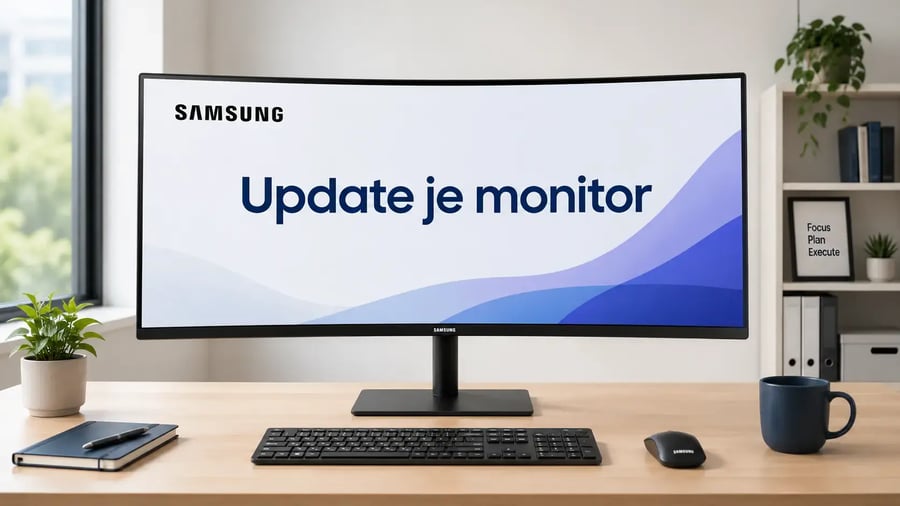
Bij zakelijke monitoren zoals de Samsung ViewFinity curved monitoren is het daarom verstandig om periodiek te controleren of er een nieuwe firmwareversie beschikbaar is. Een update kan helpen bij stabiliteit, compatibiliteit en het oplossen van bekende problemen.
Wat lost een firmware-update op bij de Samsung ViewFinity S34C652UAU?
Een firmware-update is bedoeld om de interne software van de monitor te verbeteren. Bij de Samsung ViewFinity S34C652UAU is dat extra relevant, omdat dit scherm meer doet dan alleen beeld weergeven. Deze 34 inch curved monitor heeft onder andere USB-C, dockingfunctionaliteit, een geïntegreerde KVM-switch, Picture-by-Picture, Picture-in-Picture, speakers en meerdere aansluitmogelijkheden. Daardoor is de monitor een belangrijk onderdeel van de complete werkplek.
Een firmware-update kan helpen bij het verbeteren van de stabiliteit en compatibiliteit van deze functies. Denk bijvoorbeeld aan situaties waarin een laptop niet direct goed wordt herkend via USB-C, het beeld niet altijd juist terugkomt na slaapstand, randapparatuur via de USB-hub niet stabiel werkt, of schakelen tussen meerdere bronnen niet soepel verloopt. Ook kunnen firmware-updates verbeteringen bevatten voor beeldweergave, energiebeheer, communicatie met aangesloten apparaten en algemene betrouwbaarheid.
Belangrijk om te weten: een firmware-update is geen oplossing voor ieder probleem. Een defecte kabel, verkeerde USB-C-poort, onjuiste resolutie-instelling, verouderde videodriver of laptopinstelling kan vergelijkbare klachten veroorzaken. Toch is het bij zakelijke werkplekken verstandig om eerst te controleren of de monitor op de nieuwste firmware draait. Daarmee sluit je uit dat het probleem wordt veroorzaakt door verouderde interne software van de monitor.
Voor welke monitor geldt deze instructie?
Deze instructie is onder andere geschikt voor Samsung ViewFinity S6 curved monitoren zoals de Samsung S34C652UAU. Dit model wordt ook verkocht onder modelcode LS34C652UAUXXU. Controleer altijd de exacte modelcode op de sticker achterop de monitor of via het menu van de monitor. Dezelfde instuctie is toepasbaar op de andere Samsung zakelijke monitoren.
Waar download je de firmware?
De laatste firmware download je via de officiële Samsung supportwebsite:
Ga naar Samsung Support > Handleidingen en downloads en zoek op je modelcode, bijvoorbeeld:
S34C652UAU
of
LS34C652UAUXXU
Kies vervolgens niet voor de Windows-driver, Samsung Display Manager of Easy Setting Box, maar voor het bestand met de omschrijving:
Upgrade File (USB type), MAIN
Dat is het firmwarebestand dat je nodig hebt om de monitor zelf te updaten.
Samsung ViewFinity monitor updaten via USB
Volg onderstaande stappen om de firmware veilig te installeren.
Stap 1: controleer de huidige versie
Open het menu van de monitor en ga naar:
Menu > Support > Information
Hier zie je welke firmwareversie momenteel op de monitor staat.
Stap 2: download het updatebestand
Download het firmwarebestand vanaf de officiële Samsung supportpagina van jouw model. Het bestand wordt meestal als ZIP-bestand aangeboden.
Stap 3: gebruik een lege USB-stick
Gebruik bij voorkeur een eenvoudige USB-stick van 4 tot 32 GB. Formatteer deze als FAT32. Zet geen andere bestanden op de USB-stick, zodat de monitor het updatebestand makkelijker kan vinden.
Stap 4: pak het ZIP-bestand uit
Pak het gedownloade ZIP-bestand uit op je computer. Kopieer het uitgepakte firmwarebestand naar de hoofdmap van de USB-stick. Plaats het bestand dus niet in een aparte map en wijzig de bestandsnaam niet.
Stap 5: plaats de USB-stick in de monitor
Steek de USB-stick in de USB-poort van de monitor. Gebruik bij voorkeur de USB-servicepoort als deze aanwezig is. Afhankelijk van het model kan een USB-A naar USB-C-adapter nodig zijn.
Stap 6: start de software-update
Ga op de monitor naar:
Menu > Support > Software Update
De monitor zoekt nu naar het updatebestand op de USB-stick. Als het juiste bestand is gevonden, start de update automatisch.
Stap 7: wacht tot de update volledig klaar is
Schakel de monitor niet uit tijdens de update. De monitor kan één of meerdere keren opnieuw opstarten. Wacht tot het updateproces volledig is afgerond.
Stap 8: herstart de monitor volledig
Na de update is het verstandig om de stroomkabel kort los te halen en daarna opnieuw aan te sluiten. Controleer vervolgens opnieuw via:
Menu > Support > Information
Zo weet je zeker dat de nieuwe firmwareversie correct is geïnstalleerd.
Veelvoorkomende problemen bij een Samsung monitor update
Wordt het updatebestand niet gevonden? Controleer dan de volgende punten:
- Is de USB-stick geformatteerd als FAT32?
- Staat het firmwarebestand in de hoofdmap van de USB-stick?
- Is het ZIP-bestand volledig uitgepakt?
- Is de bestandsnaam niet aangepast?
- Gebruik je de juiste firmware voor exact jouw modelcode?
- Gebruik je de juiste USB-poort op de monitor?
Lukt het nog steeds niet, probeer dan een andere USB-stick. Sommige monitoren herkennen niet iedere USB-stick even goed.
Specialist in zakelijke Samsung monitoren
Bij Avictus leveren we veel Samsung monitoren aan zakelijke klanten, waaronder curved ViewFinity monitoren met USB-C en dockingfunctionaliteit. Juist bij dit type schermen is het belangrijk dat installatie, firmware, aansluitingen en instellingen goed worden ingericht.
Heb je een Samsung monitor via Avictus aangeschaft en wil je zeker weten dat de firmware correct wordt bijgewerkt? Neem dan contact met ons op. We helpen graag met de juiste instellingen, firmwarecontrole en ondersteuning op de werkplek.

Mijn naam is Matthijs
Wil je meer weten over de zakelijke monitoren van Samsung, wil je er één testen of heb je een vraag over monitoren die je bij ons hebt gekocht? Plan dan een meeting in via onderstaande knop
 Paul
Paul
 Matthijs